ソーシャル動画エディター
短いクリップは、ローカルのプロジェクトファイルではなく、ホストされた動画から始まりました。
Canvaで短縮版を作成するためのテキストを下書きする前に、アクセスできるソースを確認してください。
動画リンクをテキストに文字起こしCanva動画のワークフロー
動画をテキストに文字起こし Canvaで検索した場合、おそらくCanvaプロジェクト内の話し言葉を編集可能なテキストにしたいのではないでしょうか。動画ファイルを使って作業し、生成された下書きを確認してから、必要な部分をデザインに戻します。
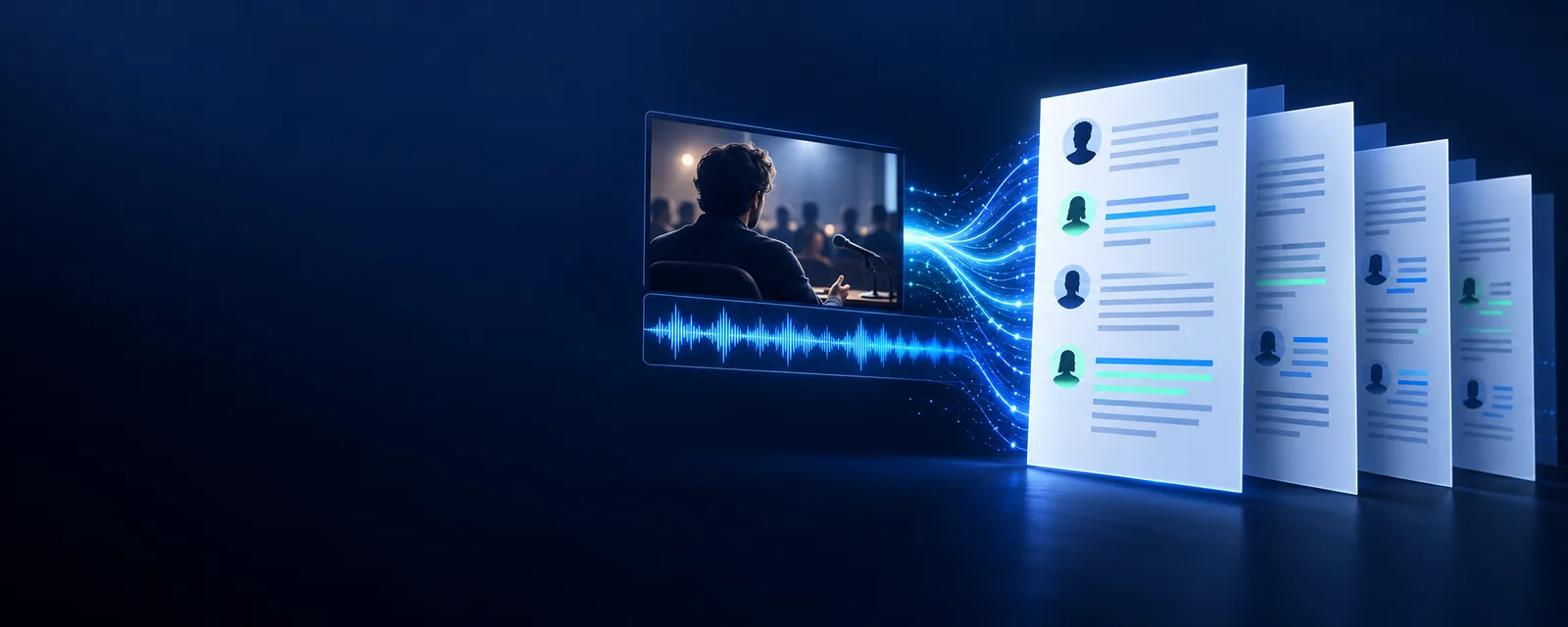
文字起こしがあれば、検索、修正、再利用ができる下書きを作成できます。字幕は別の目的で使われます。動画の再生中に視聴者が内容を追えるようにするものです。
始める前に、読みやすい文字起こし、タイミング付きの字幕、新しい編集用の台本のどれが必要かを決めてください。1つの出力ですべての用途に自動的に対応できるわけではありません。
プレーンテキストでは、各行が表示されるタイミングを保持せずに、話された言葉を残すことができます。そのテキストをCanvaデザインに貼り付けても、動画と自動的に同期されるわけではありません。
回避策視聴者に画面上の字幕が必要な場合は、Canvaエディターで利用できる字幕オプションを確認し、タイミングを別途確認してください。
プロジェクトリンクを開くと編集可能なデザインが表示されても、文字起こしのワークフローに必要な動画ファイルが提供されるとは限りません。プロジェクトへのアクセスは共有設定にも左右されます。
回避策エクスポートする権限のある動画ファイル、または元のソースファイルを使用し、文字起こしを作成する前に音声を確認してください。
音楽、重なった声、名前、小さな声などによって、抜け落ちや一見もっともらしい誤りが生じることがあります。洗練されたデザインだからといって、音声が認識しやすくなるわけではありません。
回避策不確かな箇所を聞き直し、名前や用語を修正し、自信を持って確認できないものにはラベルを付けます。
元の動画と完成したテキストは、別々の作業素材として保持します。そうすることで、デザインを誤って変更することなく、文字起こしを修正しやすくなります。
Canvaプロジェクトを開き、音声を確認したいクリップを特定します。そのプロジェクトでエクスポートが利用できる場合は、動画のコピーを保存します。それ以外の場合は、元のファイルを探します。意図した会話が聞こえることを確認するため、一度再生します。
動画を文字起こしのワークフローに取り込み、話されている言葉をテキストにしてもらいます。正確な引用が必要な場合は、要約ではなく逐語的な下書きを依頼します。誰が話しているかを確認できるまでは、話者名を仮のままにしておきます。
下書きを読みながら動画を再生します。抜けている単語、句読点、名前、話者の切り替わりを修正し、承認した部分だけをCanvaの台本、メモ、またはテキスト要素にコピーします。完成したデザインで、画面上の読みやすさを確認します。
重要なのは、どの種類のテキストがより見栄えがよいかではありません。編集や参照のための言葉が必要なのか、それとも再生中に適切なタイミングで表示される言葉が必要なのかという点です。
確認済みの文字起こし
画面上のキャプション
確認済みの文字起こし
参照、引用、台本の編集
画面上のキャプション
動画を見ながら音声を読む
確認済みの文字起こし
タスクでタイムスタンプが必要な場合を除き任意
画面上のキャプション
視聴体験に不可欠
確認済みの文字起こし
音声と照合して文言を修正する
画面上のキャプション
再生を見ながら、文言、区切り、タイミングを確認する
確認済みの文字起こし
選択した行をテキスト要素やメモにコピーする
画面上のキャプション
エディターで利用できるキャプション設定を確認する
確認済みの文字起こし
検索や編集のために、まとめて保持できる
画面上のキャプション
通常は、短く読みやすいセグメントに分ける必要がある
確認済みの文字起こし
不正確な下書きが、確認済みの引用として扱われる
画面上のキャプション
正しい言葉が早すぎたり遅すぎたり、または詰め込みすぎた状態で表示される
文字起こしは複数の編集作業に役立ちますが、それぞれに異なる最終確認が必要です。これらの方法では、プロジェクトにとって最も重要なソースまたは出力を扱います。
短いクリップは、ローカルのプロジェクトファイルではなく、ホストされた動画から始まりました。
Canvaで短縮版を作成するためのテキストを下書きする前に、アクセスできるソースを確認してください。
動画リンクをテキストに文字起こし公開済みのYouTube動画に、新しいビジュアル要約で使う引用文が含まれています。
デザインに配置する前に、選んだ引用文を一つずつ動画の再生内容と照らし合わせて確認します。
YouTube動画をテキストに文字起こし長い録画からクリップを選ぶ前に、全体を参照できる書き起こしが必要です。
短い抜粋でも元の文脈が伝わるよう、まず文字起こし全体を確認します。
動画全体の文字起こしを入手するには?Videototextを使えば、動画の文字起こし手順に進めます。出力結果は下書きとして扱い、引用したり、デザイン内のテキストにしたり、字幕の元にしたりする前に、重要な箇所を録画と照らし合わせてください。
自分の動画を文字起こしするプロジェクトから使用許可を得て書き出した動画ファイル、または制作に使用した元のファイルを用意します。音声から文字起こしの下書きを作り、聞き直して言葉を修正してから、Canvaのデザインにテキストをコピーしてください。
いいえ。字幕は動画の再生中に表示するもので、文字起こしは別に読んだり編集したりできる書面の記録です。文字起こしのテキストを字幕に使う場合は、文言と表示タイミングの両方を確認する必要があります。
プロジェクトのリンクだけでは、動画ファイルや音声にアクセスできるとは限りません。文字起こしを試みる前に権限を確認し、使用許可を得て書き出した動画か、元の動画ファイルを用意してください。
名前、数字、重要な引用文を録画と照らし合わせてください。特に、話し手の声が重なる箇所や、音楽で声が聞き取りにくい箇所は注意が必要です。テキストを画面に表示する場合は、それぞれの文章が短くて読みやすく、適切な文脈で表示されることも確認してください。