インタビュアー
録音したインタビューを、話者の意図や話の順序を保ちながら、読みやすいメモに変換する必要があります。
文字起こしワークフローを使えば、引用や共有の前に録音と照合して確認できる、検索可能な下書きを作成できます。
無料で動画をテキストに文字起こしする例ツール比較
動画をテキストに文字起こしするのに最適なツールとは、素材、確認のニーズ、公開までのワークフローに合ったものです。この比較を使って、速度、明瞭さ、編集のしやすさ、文字起こし後に必要な作業量を比較しましょう。
関連ガイド
動画のソースによって、必要な判断は異なります。これらの目的別ガイドでは、すべての文字起こし作業を同じものとして扱うことなく、ワークフローを比較できます。
用途で選ぶ
適切な比較は、文字起こしを使う人を起点に始まります。研究者にとって最適な選択が、クリエイターやサポートチームにとっても最適とは限りません。
録音したインタビューを、話者の意図や話の順序を保ちながら、読みやすいメモに変換する必要があります。
文字起こしワークフローを使えば、引用や共有の前に録音と照合して確認できる、検索可能な下書きを作成できます。
無料で動画をテキストに文字起こしする例話した内容を字幕、台本の下書き、説明文やソーシャル投稿の素材に変換したいと考えています。
文字起こしを簡単に整えて、制作の次の段階へ移行できるツールは、より便利です。
Canvaで動画をテキストに文字起こし複数の録音を比較しながら、すべての時間を再生し直すことなく、テーマ、引用、繰り返し登場する用語を見つける必要があります。
検索可能なテキストによってレビューをより体系的に行えますが、重要な発見については元の音声との照合が必要です。
AIで動画をテキストに文字起こし長時間の録音には、最初から最後まで視聴する代わりに、必要な箇所をすぐに確認できる文章の資料が必要です。
最適なツールとは、明確な初稿を作成し、名前や専門用語、文脈を十分に調整できるものです。
動画ファイルをテキストに文字起こしするにはどうすればよいですか?判断方法
すべてのプロジェクトで使用する前に、代表的な録音でワークフローを試してください。初稿の品質と、公開できる状態に仕上げるために必要な作業量に注目します。
普段の業務を反映した動画を選びます。そこには、日常的に遭遇する話者数、背景ノイズ、専門用語、話すペースなどが含まれます。音声がきれいなデモクリップでは、日々の利用で最も問題となる弱点が隠れてしまうことがあります。
名前、数字、専門用語、話者の切り替わり、句読点、音声が聞き取りにくい箇所を確認します。最適なツールとは、単にテキストを作成するものではなく、修正作業の負担を最小限に抑えられるものです。
文字起こし結果を、メモ、字幕、台本、リサーチ、チームレビューに無理なく利用できるか確認します。優れた文字起こしワークフローは、初稿ができた時点で終わるのではなく、その後の作業に適合するものであるべきです。
判断の概要
これらの測定可能なチェックポイントを、簡潔な評価表として使用してください。実際に完了する必要がある作業に基づいて比較できます。
限界を把握する
自動化された方法でも、確認の必要性をなくすことはできません。こうした限界は、文字起こしを避ける理由ではなく、引き継ぎを慎重に計画する理由です。
話者が重なっている音声、遠くにあるマイク、音楽、大きな背景ノイズによって、文字起こしが不完全になったり、解釈しにくくなったりすることがあります。
対処法可能であれば元の録音を改善し、不確かな箇所を再生して、人による確認が必要な箇所として印を付けます。
文字起こしでは、人名、製品名、地名、専門用語について、もっともらしく見えても実際には誤ったテキストが生成されることがあります。
対処法短い用語リストを用意し、公開前に重要な用語を元の動画と照合します。
複数の人の声が似ていたり、互いに割り込んだりすると、話者ラベルや発話の区切りを手動で修正する必要が生じることがあります。
対処法文字起こしを構成済みの下書きとして使用し、その後、重要な引用を録音と照合して確認します。
未編集のテキストには、最終的な用途に必要な句読点、見出し、キャプション、要約、書式が含まれていない場合があります。
対処法まず必要な出力形式を決め、文字起こし後の最終編集に時間を確保します。
違いを見る
文字起こしの価値は、引き継ぎの場面で現れます。録画は元の体験を保存し、確認済みの文字起こしは、話された内容を検索、引用、再構成しやすくします。
文字起こしは下書きを作成し、確認によって信頼できる実用的なテキストになります。
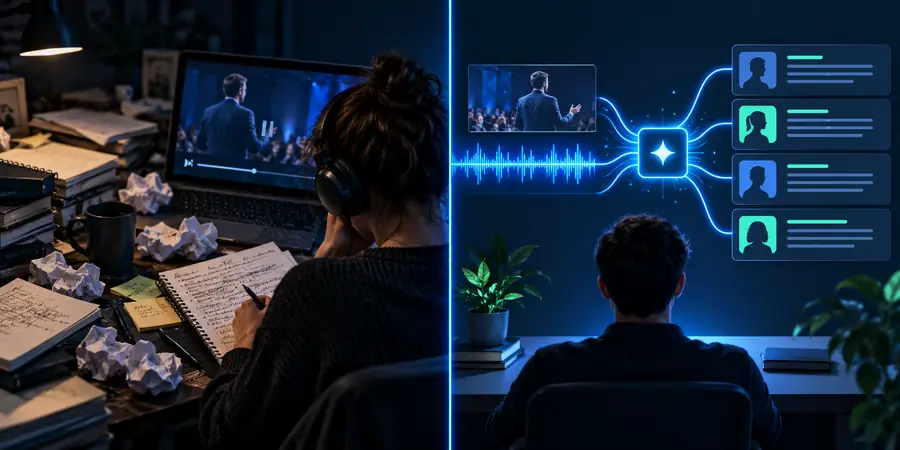
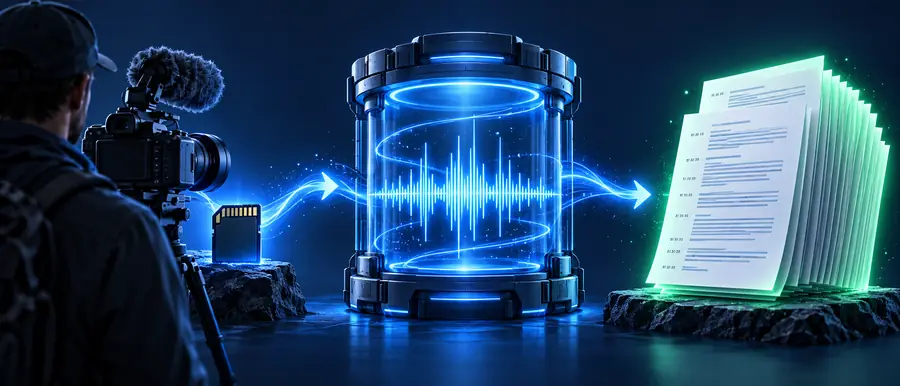
左右比較表示
手作業による文字起こしでは細部まで自分でコントロールできますが、通常、音声を聞いて入力する作業のすべてを人が担います。Videototextは、最終的な記録にする前に人が確認することを前提に、最初の下書きをより早く作りたい場合に特に役立ちます。
Videototext
手作業による文字起こし
Videototext
動画の録画からテキストの下書きを作成します。
手作業による文字起こし
人が録画を聞きながら入力します。
Videototext
最初の下書きでは、繰り返し入力する手間を減らせます。
手作業による文字起こし
文字起こしの担当者が、最初の下書き作成をすべて担います。
Videototext
名前や専門用語、聞き取りにくい発話については、確認と修正が引き続き重要です。
手作業による文字起こし
担当者は音声を聞きながら判断できます。
Videototext
不明瞭な箇所は、再生し直して人が内容を判断する必要があります。
手作業による文字起こし
熟練した担当者なら、必要に応じて一時停止、再生、注釈の追加ができます。
Videototext
編集後のテキストは、メモ、引用、字幕、要約を作るための実用的な土台になります。
手作業による文字起こし
検索しやすいかどうかは、入力した文字起こしを保存・整理しているかによります。
Videototext
繰り返し使える手順を整えることで、定期的な動画制作や共同での確認作業に役立ちます。
手動での文字起こし
結果は担当者、作業ペース、確保できる時間によって異なります。
Videototext
効率よく下書きを作成し、その後に確認したいチーム。
手動での文字起こし
人による細かな管理が必要な、短い録音、機密性の高い録音、または特に複雑な録音。
次の録音を役立てましょう
動画をテキストに文字起こしするための最適なツールは、たった1つの宣伝文句では決まりません。文字起こしが元の動画にどれだけ合っているか、どれだけ確認しやすいか、そして次の作業にどれだけスムーズに活用できるかが重要です。実際の用途を代表する録音から始め、難しい箇所を確認し、出力結果を確認済みの作業用下書きとして活用しましょう。
文字起こしを始めるよくある質問
最適な選択肢は、画一的なランキングではなく、録音の内容とその後の作業によって決まります。
最適なツールとは、普段扱う録音に対応でき、その後に必要な修正を減らせるものです。最初の下書きの品質、確認時にどれだけ調整できるか、文字起こしが次の作業にどれだけ適しているかを比較しましょう。
実際の用途を代表する同じ録音を各ツールで使用し、名前、専門用語、句読点、話者の切り替わり、聞き取りにくい音声という同じ点を確認しましょう。そのうえで、最初の文字起こしの速さだけでなく、編集にかかる総作業量を比較してください。
自動化は、誰かが一語ずつ入力しなくても最初の下書きを作れるため、役立つことが多いです。一方、最初の作成速度よりも細かな管理が重要な、短い録音、機密性の高い録音、または特に複雑な録音には、手動での文字起こしのほうが適している場合もあります。
元の動画に適しているか、不明瞭な箇所をどう確認するか、その後テキストを何に使うかを確認しましょう。整ったサンプルでだけ良い結果を出すツールより、実際のワークフローで使える下書きを作れるツールのほうが有力な選択肢です。