Français
Commencer

Workflow vidéo Canva

Vous cherchez à transcrire une vidéo en texte canva ? Commencez ici

Si vous avez recherché transcrire une vidéo en texte canva, vous avez probablement besoin des paroles prononcées dans un projet Canva sous forme de texte modifiable. Travaillez à partir du fichier vidéo, vérifiez le brouillon obtenu, puis réintégrez dans votre design les passages dont vous avez besoin.

Commencez gratuitement · sans inscription
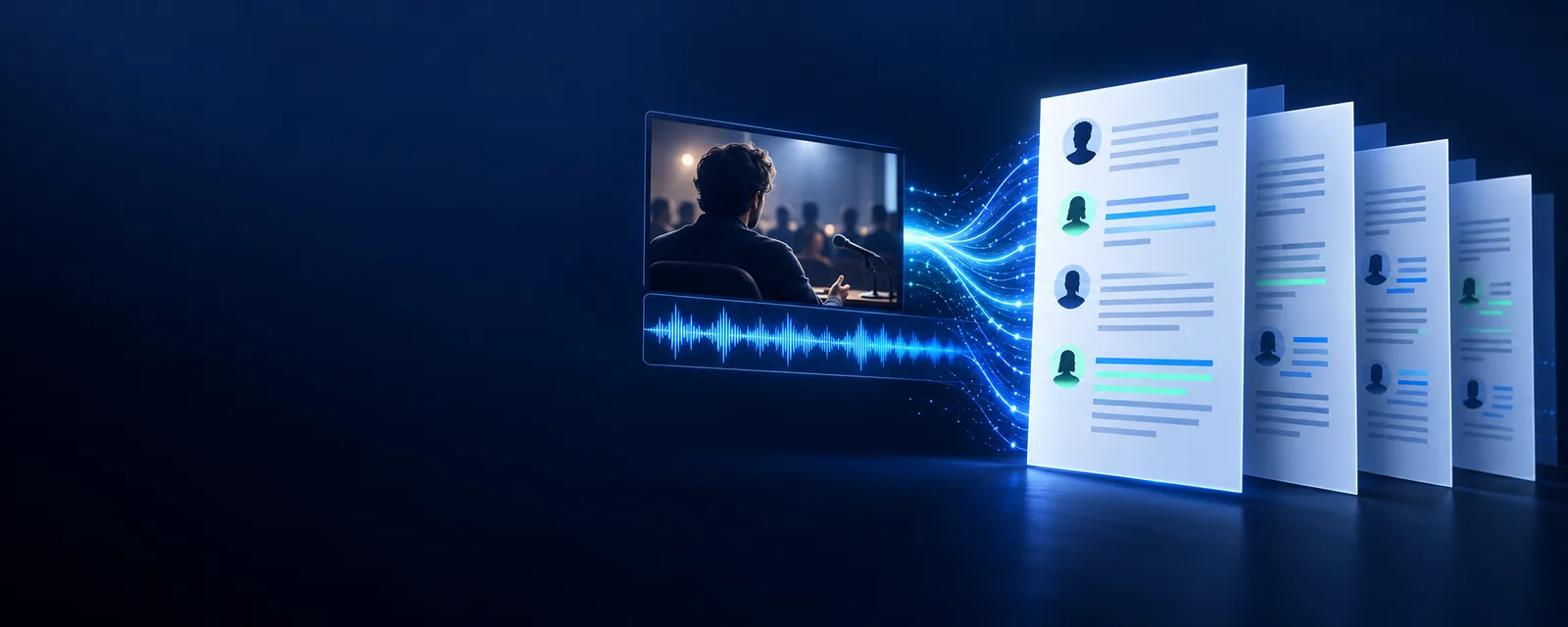
Visuel de la page d’accueil de Videototext

Une transcription vous donne un brouillon que vous pouvez rechercher, corriger et réutiliser. Les sous-titres ont un objectif différent : ils aident les spectateurs à suivre la vidéo pendant sa lecture.

Trois distinctions qui structurent le workflow

Avant de commencer, déterminez si vous avez besoin d’une transcription lisible, de sous-titres synchronisés ou d’un script pour un nouveau montage. Un seul résultat ne répond pas automatiquement à ces trois besoins.

  • Une transcription n’est pas une piste de sous-titres

    Du texte brut peut conserver les paroles prononcées sans conserver le moment où chaque ligne apparaît. Coller ce texte dans un design Canva ne le synchronisera pas automatiquement avec la vidéo.

    Solution de contournementSi les spectateurs ont besoin de sous-titres à l’écran, vérifiez les options de sous-titrage disponibles dans votre éditeur Canva et contrôlez séparément leur synchronisation.

  • Un projet Canva n’est peut-être pas le fichier source

    Un lien de projet peut ouvrir un design modifiable sans fournir le fichier vidéo dont un workflow de transcription a besoin. L’accès au projet dépend également de ses paramètres de partage.

    Solution de contournementUtilisez un fichier vidéo que vous êtes autorisé à exporter ou le fichier source original, puis vérifiez l’audio avant de créer une transcription.

  • La reconnaissance vocale ne peut pas résoudre tous les sons

    La musique, les voix qui se chevauchent, les noms et les paroles prononcées à voix basse peuvent entraîner des omissions ou des erreurs plausibles. Un design soigné ne rend pas son audio plus facile à reconnaître.

    Solution de contournementÉcoutez les passages incertains, corrigez les noms et la terminologie, et signalez tout ce que vous ne pouvez pas vérifier avec certitude.

De la vidéo Canva au brouillon révisé

Conservez la vidéo source et le texte final comme supports de travail distincts. Il est ainsi plus facile de corriger la transcription sans modifier accidentellement votre design.

  1. 1

    Préparez un fichier vidéo autorisé

    Ouvrez votre projet Canva et identifiez le clip dont vous devez transcrire les paroles. Si l’exportation est disponible pour ce projet, enregistrez une copie vidéo ; sinon, localisez le fichier original. Lisez-le une fois pour vérifier que le dialogue souhaité est audible.

  2. 2

    Créez un brouillon textuel

    Importez la vidéo dans un processus de transcription et demandez que les paroles prononcées soient converties en texte. Si vous avez besoin de citations exactes, demandez une transcription mot à mot plutôt qu’un résumé. Gardez les noms des intervenants provisoires jusqu’à ce que vous puissiez vérifier qui parle.

  3. 3

    Vérifiez et réutilisez le texte

    Relisez le brouillon tout en regardant la vidéo. Corrigez les mots manquants, la ponctuation, les noms et les changements d’intervenant, puis copiez uniquement les passages approuvés dans votre script, vos notes ou vos éléments de texte Canva. Vérifiez la lisibilité à l’écran dans le design final.

Choisissez le résultat adapté à votre montage

La question utile n’est pas de savoir quel type de texte est le plus esthétique. Il s’agit de déterminer si vous avez besoin de paroles pour le montage et la consultation, ou de paroles qui apparaissent au bon moment pendant la lecture.

1

Objectif principal

Transcription révisée

Consultation, citations et modification du script

Sous-titres à l’écran

Lire les paroles tout en regardant la vidéo

2

Synchronisation

Transcription révisée

Facultative, sauf si votre tâche nécessite des horodatages

Sous-titres à l’écran

Essentielle pour l’expérience de visionnage

3

Méthode de vérification la plus adaptée

Transcription relue

Comparer la transcription à l’audio et corriger le texte

Sous-titres à l’écran

Regarder la vidéo et vérifier le texte, les coupures et la synchronisation

4

Réutilisation dans un design

Transcription relue

Copier les passages sélectionnés dans des éléments de texte ou des notes

Sous-titres à l’écran

Vérifier les options de sous-titrage proposées par l’éditeur

5

Longs passages

Transcription relue

Peuvent rester regroupés pour faciliter la recherche et la modification

Sous-titres à l’écran

Nécessitent généralement des segments courts et lisibles

6

Erreur courante

Transcription relue

Un brouillon inexact est pris pour une citation vérifiée

Sous-titres à l’écran

Les mots sont corrects, mais apparaissent trop tôt, trop tard ou de façon trop dense

Exploitez le texte relu

Une transcription peut servir à plusieurs tâches de montage, mais chacune demande une vérification finale différente. Ces parcours couvrent la source ou le résultat qui compte le plus pour votre projet.

Éditeur de vidéos pour les réseaux sociaux

Le clip court provenait d’une vidéo hébergée, et non d’un fichier de projet local.

Vérifiez à quelle source vous avez accès avant de préparer le texte pour une version courte dans Canva.

transcrire une vidéo en texte à partir d’un lien

Créateur qui réutilise un enregistrement

Une vidéo YouTube publiée contient des citations pour un nouveau résumé visuel.

Vérifiez chaque citation choisie en la comparant à la lecture avant de l’intégrer au design.

transcrire une vidéo YouTube en texte

Producteur d’atelier

Un enregistrement plus long nécessite une référence écrite complète avant de sélectionner des extraits.

Relisez d’abord la transcription complète afin que les courts extraits conservent leur contexte d’origine.

Comment obtenir la transcription d’une vidéo entière ?

Commencez par le discours, puis façonnez le design

Créez un brouillon que vous pouvez réellement relire

Videototext peut vous orienter vers un flux de travail de transcription pour votre vidéo. Considérez son résultat comme un brouillon : comparez les passages importants avec l’enregistrement avant de les citer, de les transformer en texte pour le design ou de les utiliser comme base pour des sous-titres.

Transcrire ma vidéo
  • Travaillez à partir d’une source vidéo autorisée
  • Vérifiez les mots peu clairs en réécoutant l’enregistrement
  • Importez le texte approuvé dans votre projet Canva

Questions sur la transcription dans Canva

Commencez avec un fichier vidéo autorisé provenant du projet ou avec le fichier original utilisé pour le créer. Créez un brouillon de transcription à partir de son audio, puis réécoutez-le et corrigez les mots avant de copier le texte dans votre design Canva.

Non. Les légendes sont destinées à apparaître pendant la lecture, tandis qu’une transcription est une trace écrite que vous pouvez lire et modifier séparément. Vous devrez peut-être vérifier à la fois le texte et le timing si vous souhaitez utiliser le texte de la transcription comme légendes.

Un lien de projet ne fournit pas nécessairement un fichier vidéo ni l’accès à son audio. Vérifiez vos autorisations et obtenez un export autorisé ou la vidéo source originale avant de tenter une transcription.

Comparez les noms, les chiffres et les citations importantes avec l’enregistrement, en particulier lorsque les intervenants parlent en même temps ou que la musique couvre la parole. Si le texte doit apparaître à l’écran, vérifiez également que chaque passage est suffisamment court pour être lu et qu’il apparaît dans le bon contexte.

Commencer à créer Commencer