Deutsch
Starten

Canva-Video-Workflow

Suchen Sie nach „Video in Text transkribieren“ in Canva? Starten Sie hier

Wenn Sie nach „Video in Text transkribieren“ in Canva gesucht haben, benötigen Sie wahrscheinlich die gesprochenen Wörter aus einem Canva-Projekt als bearbeitbaren Text. Arbeiten Sie mit der Videodatei, prüfen Sie den daraus erstellten Entwurf und fügen Sie die benötigten Passagen anschließend wieder in Ihr Design ein.

Kostenlos starten · keine Anmeldung
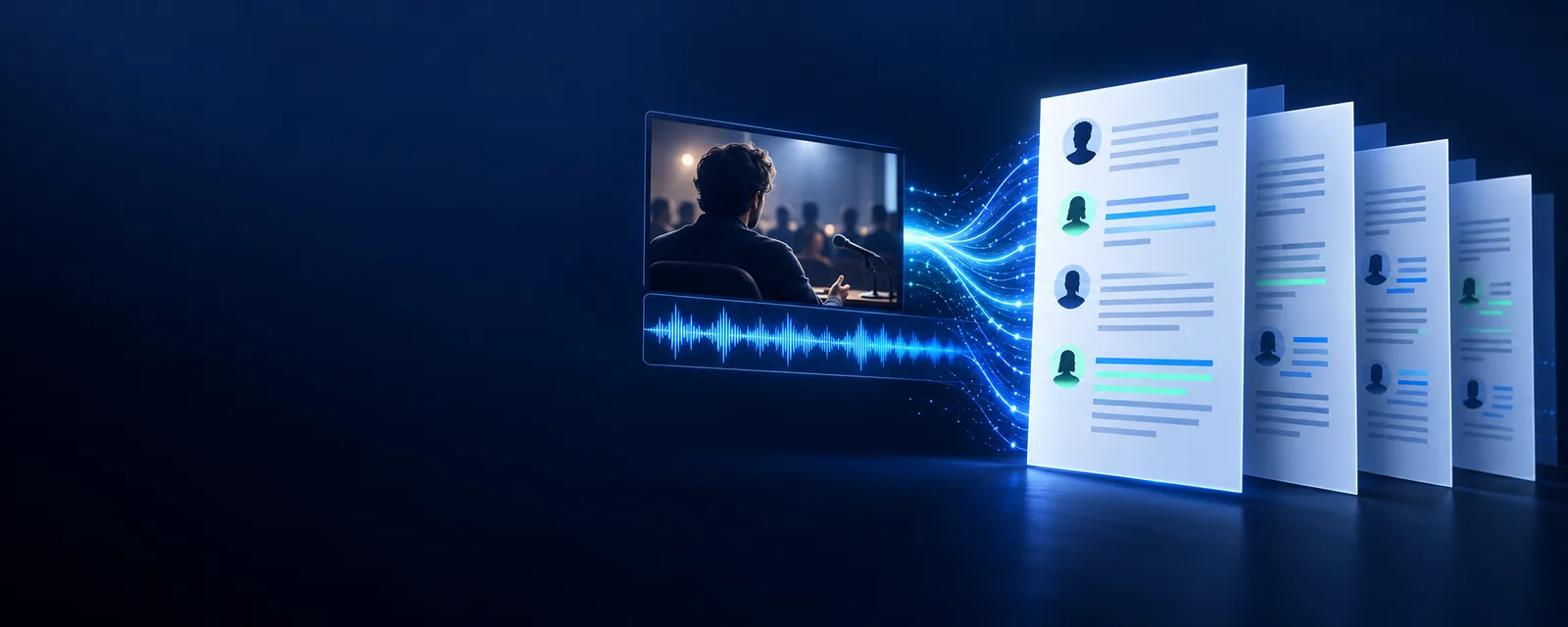
Videototext-Landingpage-Visual

Ein Transkript liefert Ihnen einen Entwurf, den Sie durchsuchen, korrigieren und wiederverwenden können. Untertitel verfolgen einen anderen Zweck: Sie helfen den Zuschauern, dem Video während der Wiedergabe zu folgen.

Drei Unterscheidungen, die den Workflow bestimmen

Entscheiden Sie vor dem Start, ob Sie ein gut lesbares Transkript, zeitcodierte Untertitel oder ein Skript für einen neuen Schnitt benötigen. Eine Ausgabe erfüllt nicht automatisch alle drei Aufgaben.

  • Ein Transkript ist keine Untertitelspur

    Reiner Text kann die gesprochenen Wörter bewahren, ohne festzuhalten, wann jede Zeile erscheint. Wenn Sie diesen Text in ein Canva-Design einfügen, wird er nicht automatisch mit dem Video synchronisiert.

    Alternative LösungWenn Zuschauer Untertitel auf dem Bildschirm benötigen, prüfen Sie die in Ihrem Canva-Editor verfügbaren Untertiteloptionen und kontrollieren Sie deren Timing separat.

  • Ein Canva-Projekt ist möglicherweise nicht die Quelldatei

    Ein Projektlink kann ein bearbeitbares Design öffnen, ohne die Videodatei bereitzustellen, die ein Transkriptions-Workflow benötigt. Der Zugriff auf das Projekt hängt außerdem von den Freigabeeinstellungen ab.

    Alternative LösungVerwenden Sie eine Videodatei, die Sie exportieren dürfen, oder die ursprüngliche Quelldatei und prüfen Sie anschließend das Audio, bevor Sie ein Transkript erstellen.

  • Spracherkennung kann nicht jedes Geräusch auflösen

    Musik, sich überschneidende Stimmen, Namen und leise Sprache können zu Auslassungen oder plausibel wirkenden Fehlern führen. Ein ausgefeiltes Design macht das Audio nicht leichter erkennbar.

    WorkaroundHören Sie sich unsichere Passagen an, korrigieren Sie Namen und Fachbegriffe und kennzeichnen Sie alles, was Sie nicht sicher überprüfen können.

Vom Canva-Video zum geprüften Entwurf

Bewahren Sie das Quellvideo und den fertigen Text als separate Arbeitsmaterialien auf. So können Sie das Transkript leichter korrigieren, ohne versehentlich Ihr Design zu verändern.

  1. 1

    Eine autorisierte Videodatei vorbereiten

    Öffnen Sie Ihr Canva-Projekt und identifizieren Sie den Clip, dessen Sprache Sie benötigen. Wenn für dieses Projekt ein Export verfügbar ist, speichern Sie eine Videokopie. Suchen Sie andernfalls die Originaldatei. Spielen Sie sie einmal ab, um zu bestätigen, dass der gewünschte Dialog hörbar ist.

  2. 2

    Einen Textentwurf erstellen

    Übergeben Sie das Video an einen Transkriptions-Workflow und bitten Sie darum, die gesprochenen Wörter als Text auszugeben. Wenn Sie genaue Zitate benötigen, fordern Sie statt einer Zusammenfassung einen wortgetreuen Entwurf an. Lassen Sie die Namen der Sprecher zunächst vorläufig, bis Sie überprüfen können, wer spricht.

  3. 3

    Die Wörter prüfen und wiederverwenden

    Spielen Sie das Video ab, während Sie den Entwurf lesen. Korrigieren Sie ausgelassene Wörter, die Zeichensetzung, Namen und Sprecherwechsel. Kopieren Sie anschließend nur die freigegebenen Passagen in Ihr Canva-Skript, Ihre Notizen oder Ihre Textelemente. Prüfen Sie die Lesbarkeit auf dem Bildschirm im fertigen Design.

Wählen Sie die Ausgabe, die zu Ihrer Bearbeitung passt

Die entscheidende Frage ist nicht, welche Textart besser aussieht. Entscheidend ist, ob Sie Wörter für die Bearbeitung und als Referenz benötigen oder Wörter, die während der Wiedergabe zum richtigen Zeitpunkt erscheinen.

1

Hauptzweck

Geprüftes Transkript

Referenz, Zitate und Skriptbearbeitung

Untertitel auf dem Bildschirm

Gesprochene Sprache beim Ansehen lesen

2

Zeitangaben

Geprüftes Transkript

Optional, sofern Ihre Aufgabe keine Zeitstempel erfordert

Untertitel auf dem Bildschirm

Für das Seherlebnis unverzichtbar

3

Beste Prüfmethode

Geprüftes Transkript

Mit dem Audio abgleichen und den Wortlaut korrigieren

Eingeblendete Untertitel

Video abspielen und Wortlaut, Zeilenumbrüche und Timing prüfen

4

In einem Design wiederverwenden

Geprüftes Transkript

Ausgewählte Zeilen in Textelemente oder Notizen kopieren

Eingeblendete Untertitel

Prüfen, welche Untertiteleinstellungen der Editor bietet

5

Lange Passagen

Geprüftes Transkript

Können für die Suche und Bearbeitung zusammenbleiben

Eingeblendete Untertitel

Benötigen in der Regel kurze, gut lesbare Abschnitte

6

Häufiger Fehler

Geprüftes Transkript

Ein fehlerhafter Entwurf wird als geprüftes Zitat behandelt

Eingeblendete Untertitel

Korrekte Wörter erscheinen zu früh, zu spät oder zu dicht gedrängt

Den geprüften Text nutzen

Ein Transkript kann mehrere Bearbeitungsschritte unterstützen, doch jeder erfordert eine andere abschließende Prüfung. Diese Vorgehensweisen richten sich nach der Quelle oder Ausgabe, die für Ihr Projekt am wichtigsten ist.

Editor für Social-Media-Videos

Ein kurzer Clip lag zunächst als gehostetes Video vor, nicht als lokale Projektdatei.

Prüfen Sie, auf welche Quelle Sie zugreifen können, bevor Sie Text für eine gekürzte Canva-Version erstellen.

Video über einen Link in Text transkribieren

Creator beim Wiederverwenden einer Aufzeichnung

Ein veröffentlichtes YouTube-Video enthält Zitate für eine neue visuelle Zusammenfassung.

Überprüfe jedes ausgewählte Zitat anhand der Wiedergabe, bevor du es im Design platzierst.

YouTube-Video in Text transkribieren

Workshop-Produzent

Eine längere Aufzeichnung benötigt eine vollständige schriftliche Referenz, bevor Clips ausgewählt werden.

Lies zuerst das vollständige Transkript durch, damit kurze Auszüge ihren ursprünglichen Kontext behalten.

Wie erhält man das Transkript eines gesamten Videos?

Beginne mit dem gesprochenen Wort und gestalte dann das Design

Erstelle einen Entwurf, den du tatsächlich überprüfen kannst

Videototext kann dich zu einem Transkriptions-Workflow für dein Video weiterleiten. Betrachte das Ergebnis als Entwurf: Vergleiche wichtige Zeilen mit der Aufzeichnung, bevor du sie zitierst, in Designtext umwandelst oder als Untertitel verwendest.

Mein Video transkribieren
  • Arbeite mit einer autorisierten Videoquelle
  • Überprüfe unklare Wörter anhand der Wiedergabe
  • Übertrage den geprüften Text in dein Canva-Projekt

Fragen zur Canva-Transkription

Beginne mit einer autorisierten Videodatei aus dem Projekt oder mit der Originaldatei, die zur Erstellung verwendet wurde. Erstelle anhand des Tons einen Transkriptionsentwurf und höre ihn anschließend noch einmal an, um die Wörter zu korrigieren, bevor du Text in dein Canva-Design kopierst.

Nein. Untertitel sollen während der Wiedergabe angezeigt werden, während ein Transkript eine schriftliche Aufzeichnung ist, die du separat lesen und bearbeiten kannst. Wenn du Transkripttext als Untertitel verwenden möchtest, musst du möglicherweise sowohl den Wortlaut als auch das Timing überprüfen.

Ein Projektlink stellt nicht zwangsläufig eine Videodatei oder Zugriff auf den Ton bereit. Überprüfe deine Berechtigungen und besorge dir einen autorisierten Export oder das ursprüngliche Quellvideo, bevor du mit der Transkription beginnst.

Vergleiche Namen, Zahlen und wichtige Zitate mit der Aufzeichnung, insbesondere wenn Sprecher gleichzeitig sprechen oder Musik die Sprache überdeckt. Wenn der Text auf dem Bildschirm erscheinen soll, überprüfe außerdem, ob jede Passage kurz genug zum Lesen ist und im richtigen Kontext erscheint.

Mit der Erstellung beginnen Starten