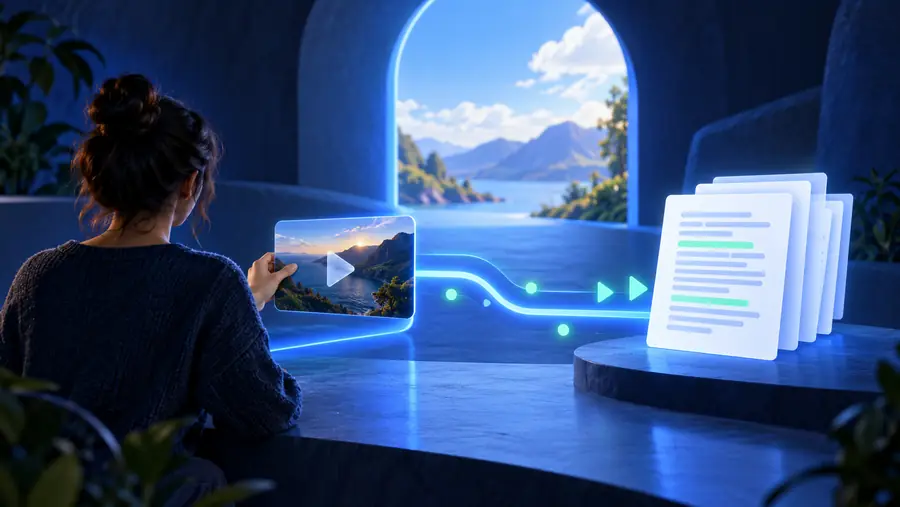
動画全体のワークフロー
動画全体の文字起こしを取得する方法:ステップごとの手順
動画全体の文字起こしを取得する方法:使いやすいソースから始め、動画をテキストに文字起こしして、共有や再利用の前に結果を確認します。

ソースによって、音声コンテンツから利用可能なテキストに変換する最もスムーズな方法は異なります。動画が現在どこにあるかに合ったオプションを使用してください。
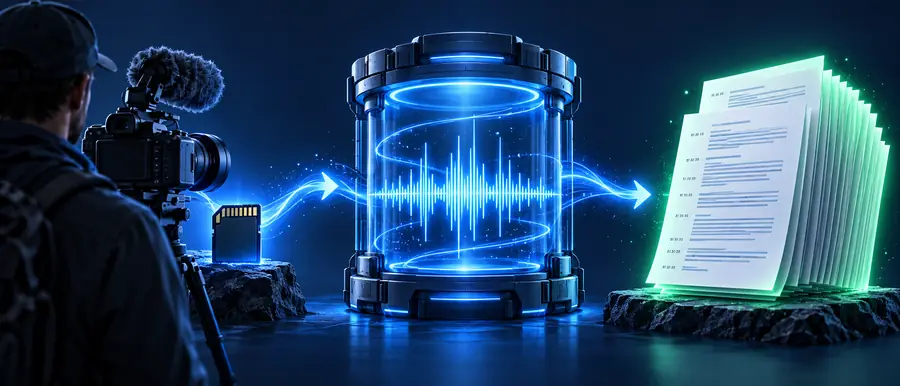
動画の文字起こしの仕組み
信頼できるプロセスでは、ソースの準備、音声認識、編集上の確認を分けて行います。それぞれの段階には明確な目的があります。
-
1
ソースを準備する
動画全体またはアクセス可能なリンクを使用し、重要な発話が聞き取りやすいことを確認します。録音に複数のセグメントが含まれている場合は、各セグメントの開始位置を記録しておくと、完成したテキストを簡単に確認できます。
-
2
音声を文字起こしする
動画を送信し、要約ではなく完全な文字起こしを依頼します。作成された下書きには、話された内容の要点を残し、言い回し、話者、注目すべき時間情報を確認できるようにします。
-
3
確認して再利用する
名前、専門用語、発話の重なり、背景ノイズのある部分を確認しながら、文字起こしを読み返します。その後、整えたテキストをメモ、字幕、記事の構成案、検索可能な記録などに応用します。
動画のタイムラインから読みやすい文字起こしへ
生の下書きと役立つ文字起こしの違いは、通常、確認作業にあります。ページ上に言葉が並んでいるかどうかだけでなく、構成と明確さにも注目しましょう。
- 生の下書き
- 確認済みの文字起こし
文字起こし全文を公開する前に、正確さ、構成、文脈を確認する必要があります。
限界と注意が必要なケース
文字起こしは音声をテキストに変換しますが、元の音声の品質や解釈に関する問題をすべて解消できるわけではありません。次のような点は確認を予定しておきましょう。
-
不明瞭な声や遠くの声
音量の小ささ、室内の反響、音楽、声の重なりによって、文字起こしの一部が不確かになったり、欠けたりすることがあります。
対処法できるだけ明瞭な元データを使い、表現を確定する前に、不確かな箇所を動画と照らし合わせて再生してください。
-
名前と専門用語
人名、ブランド名、地名、略語、専門用語は、一般的でなかったり発音が不明瞭だったりすると、誤って文字起こしされることがあります。
対処法確認中に修正事項を簡単なリストにまとめ、重要な用語をそれぞれ文字起こし内で検索してください。
-
話者の切り替わり
発言が遮られたり、似た声の人が複数いたりする会話では、文脈を踏まえて編集しないと話者を正確に区別できない場合があります。
対処法各発言を動画と照らし合わせ、名前、役割、または中立的な識別子で話者を示してください。
-
映像で示される意味は発話されない
グラフ、身振り、画面上のテキスト、実演には、通常の音声の文字起こしでは捉えられない意味が含まれることがあります。
対処法簡単な補足説明を加えるか、文字起こしに元の動画と画面上のテキストを添えてください。
実用的な手順の概要
どちらの方法でも全文の文字起こしを作成できます。適した方法は、動画ファイルが手元にあるか、公開先のリンクから作業するかによって異なります。
アップロードから始める手順
リンクから始める手順
最初に選ぶ目安
アップロード優先のワークフロー
デバイスに保存された動画
リンク優先のワークフロー
利用可能なリンクからアクセスできる動画
最初の操作
アップロード優先のワークフロー
元の完全なファイルを選択する
リンク優先のワークフロー
動画リンクをコピーして確認する
主な確認ポイント
アップロード優先のワークフロー
ファイルの完全性と音声品質
リンク優先のワークフロー
アクセス、権限、ソースの安定性
おすすめの用途
アップロード優先のワークフロー
プライベートな録画や書き出し済みの編集動画
リンク優先のワークフロー
ホスティングされた講演、レッスン、共有動画
よくあるリスク
アップロード優先のワークフロー
間違った編集版や不完全な書き出し
リンク優先のワークフロー
アクセスが必要、または後から変更されるリンク
次に行うべきこと
アップロード優先のワークフロー
文字起こしを行い、タイムラインと照合する
リンク優先のワークフロー
ソースを確認し、文字起こしを行ってから重要な箇所を検証する
最終出力
アップロード優先のワークフロー
確認済みの録画テキスト版
リンク優先のワークフロー
リンク先の録画の確認済みテキスト版
完成した文字起こしで得られるもの
完全な文字起こしは、あらゆる状況で最終公開物として扱うのではなく、作業用のソースとして扱うことで、より役立つものになります。
- 1 最初から最後まで確認できる1本の完全な動画
- 1 ソース
- 2 確認すべき音声の明瞭さ、用語、話者の流れ
- 3 チェック項目
- 3 メモ、字幕、記事の企画、検索可能な資料
- 4 用途
録画全体を使えるテキストに変える
ソース、文字起こしの依頼、確認作業を1か所にまとめます。完全な動画から始め、必要な文字起こしの種類を指定し、結果を確認する間も元の動画を手元に置いておきましょう。
動画を文字起こしする- 完全なソースから始める
- 要約ではなく、完全な文字起こしを依頼する
- 名前、話者、不明瞭な箇所を確認する
よくある質問
これらの回答では、動画全体から文字起こしを取得するための基本的なプロセスを説明します。
完全な動画またはアクセス可能なリンクから始め、それを文字起こしツールに送信して、話されている内容全体を文字起こしするよう依頼します。下書きが作成されたら、重要な箇所を元の動画と比較し、名前、専門用語、不明瞭な部分を修正します。
ソース全体を受け付け、完全な文字起こしと短い要約を明確に区別できるワークフローを使用します。確認中は動画をすぐ見られる状態にして、冒頭、中盤、終盤、話者の交代、ノイズの影響を受けた部分を確認できるようにします。
はい。ただし、話者の分離は無条件に受け入れるのではなく、確認すべきものとして扱う必要があります。発言の割り込みや似た声を確認し、文字起こし全体で各話者に一貫した名前またはラベルを割り当てます。
正確さは、音声の明瞭さ、背景ノイズ、アクセント、用語、複数の人が同時に話す頻度によって異なります。音源がきれいであれば有用な下書きを作成できますが、名前、専門用語、聞き取りにくい箇所については、必ず人の手で確認してください。
まず話者を分け、重要な表現を修正して構成を整えます。その後、元の動画を文脈の確認用として保持しながら、テキストをメモ、字幕、記事のアウトライン、検索可能なドキュメント、短い抜粋の作成に活用できます。