Schnell online Video in Text transkribieren
Von einem aufgezeichneten Gespräch zu lesbarem Text in einem fokussierten Online-Arbeitsablauf – ohne einen weiteren Editor zu installieren.
Fokussierte Transkription für jedes Video
Verwandle jedes Video in wenigen Augenblicken in klaren, nützlichen Text. Lade ein Video hoch und verwandle gesprochene Worte in sauberen, nützlichen Text für Lernen, Meetings, Interviews und Content-Workflows.
Ein zentraler Arbeitsbereich
Videototext ist ein unkomplizierter Online-Workflow, der gesprochene Inhalte aus Videos in lesbaren Text umwandelt. Beginnen Sie mit einer Datei, einer Aufnahme oder einem Link zu einer gängigen Videoplattform und bereiten Sie das Transkript für Studium, Recherche, Besprechungen, Interviews und die Inhaltsplanung auf. Sprecherkennzeichnung, Sprachauswahl und strukturierte Notizen helfen Ihnen, die Informationen nicht nur anzusehen, sondern auch zu nutzen.
Mit Videototext starten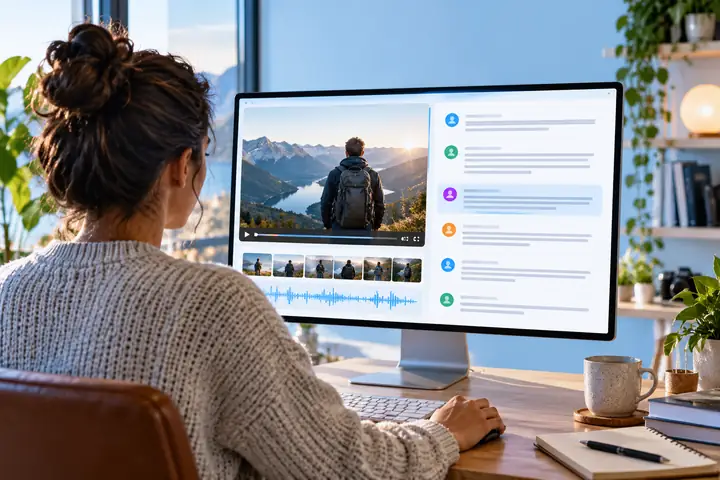
Für echte Arbeitsabläufe gemacht
01
Datei hochladen oder Link einfügen
02
Das passende Transkript erstellen
03
Das Ergebnis überall weiterverwenden
Entwickelt, um sich nicht in den Vordergrund zu drängen
Eine praktische Auswahl an Funktionen, mit denen du Videos in nützlichen Text umwandelst, ohne ein weiteres kompliziertes Tool in deinen Arbeitsablauf aufzunehmen.
Von einem aufgezeichneten Gespräch zu lesbarem Text in einem fokussierten Online-Arbeitsablauf – ohne einen weiteren Editor zu installieren.
Importiere Videodateien, Audioaufnahmen, Aufzeichnungen von Besprechungen und vertraute Links, damit deine Quelle dort bleiben kann, wo sie ist.
Mache Gespräche leichter nachvollziehbar – mit einer sprecherbezogenen Transkriptorganisation, wenn mehrere Personen sprechen.
Wähle den Detailgrad und passe die Ausgabe an Notizen, Überprüfung, Veröffentlichung oder den nächsten Schritt in deinem Arbeitsprozess an.
Arbeite mit gesprochenen Inhalten für unterschiedliche Zielgruppen und halte mehrsprachige Projekte an einem vertrauten Ort in Bewegung.
Beginnen Sie mit einer Datei oder einer Eingabeaufforderung, sehen Sie sich eine Vorschau des Arbeitsablaufs an und geben Sie das Ergebnis weiter, wenn Sie bereit sind, weiterzuarbeiten.
Drei einfache Schritte
Beginnen Sie mit dem Material, das Sie bereits haben. Lassen Sie den Arbeitsablauf das Gesprochene strukturieren und nutzen Sie das Transkript für Ihre nächste Aufgabe.
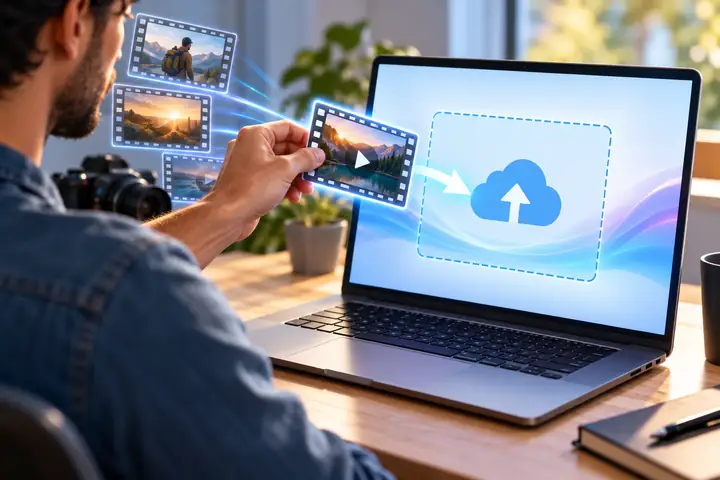
SCHRITT 1
Wählen Sie eine Datei von Ihrem Computer aus oder ziehen Sie sie in den Upload-Bereich. Beginnen Sie mit einer MP4-Datei, einer Meeting-Aufzeichnung, einer Sprachdatei oder einem anderen gängigen Format.
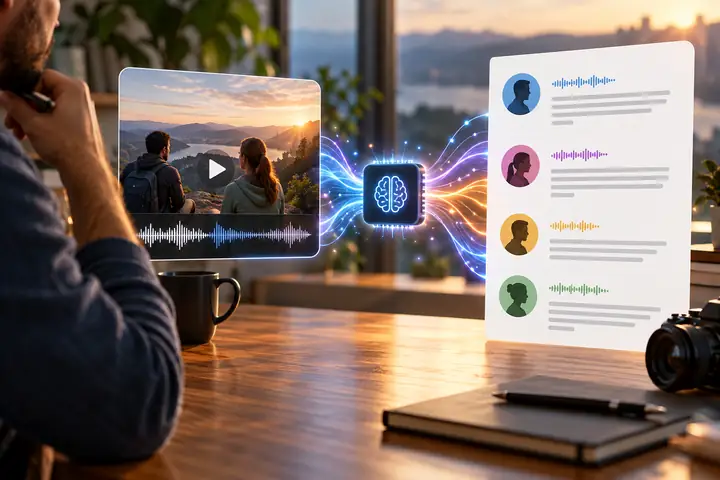
SCHRITT 2
Der Arbeitsablauf wandelt gesprochene Worte in lesbaren Text um. Dabei können Sie die Sprache auswählen, die Sprecher zuordnen und den gewünschten Detailgrad festlegen.
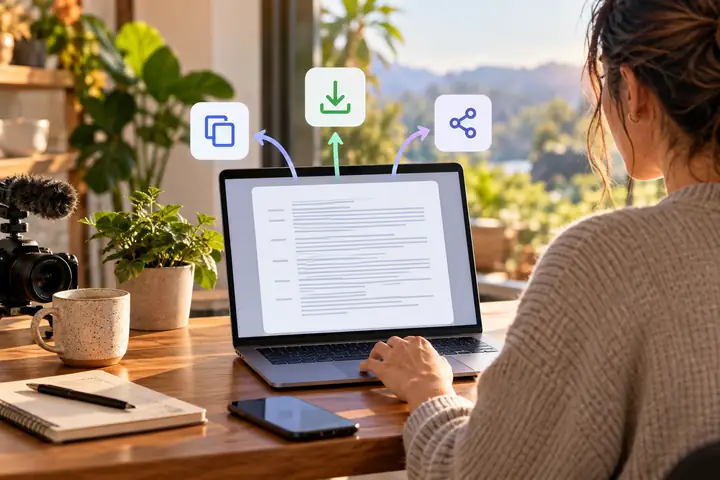
SCHRITT 3
Sobald das Transkript fertig ist, können Sie es für Notizen, Recherchen, Untertitel, ein Content-Briefing oder die nächste Besprechung mit Ihrem Team verwenden.
Bereit, wenn Sie es sind
Verwandeln Sie eine Aufnahme mit wenigen Klicks in lesbaren Text. Starten Sie mit Videototext, passen Sie die Ausgabe an Ihre Bedürfnisse an und konzentrieren Sie sich auf die Arbeit, die danach kommt.
Jetzt mit Videototext startenFür die Arbeit, die hinter jeder Aufnahme steckt
Ob Sie lernen, berichten, Inhalte erstellen oder Abläufe koordinieren: Ein Transkript lässt sich leichter durchsuchen, prüfen und teilen.
Verwandeln Sie Vorlesungen und Onlinekurse in Lernnotizen, die sich leichter wiederholen, durchsuchen und mit Mitstudierenden teilen lassen.
Erstellen Sie aus den Aufnahmen, die Sie bereits nutzen, Unterrichtsmaterialien, Handouts, Untertitel und Notizen für die Nachbereitung.
Halte die nützlichen Teile von Meetings, Gesprächen, Interviews und Webinaren fest, ohne dich allein auf dein Gedächtnis zu verlassen.
Verwandle gesprochene Ideen in Skripte, Untertitel, Blogentwürfe, Beschreibungen und einen besseren Ausgangspunkt für die Bearbeitung.
Wandle Interviews und aufgezeichnete Vorträge in durchsuchbaren Text um, der sich leichter vergleichen, annotieren und zitieren lässt.
Bleibe bei Pressekonferenzen und Interviews auf dem Laufenden, indem du schnelllebige Gespräche in nutzbaren Arbeitstext verwandelst.
Für den nächsten Schritt gemacht
Ein Transkript ist am nützlichsten, wenn es dir hilft, etwas anderes schneller zu erledigen.

Maya
Studentin
„Ich verwandle lange Vorlesungsaufzeichnungen in Notizen, die ich tatsächlich noch einmal durchgehen kann. Das Transkript bietet mir einen viel besseren Ausgangspunkt als ein leeres Dokument.“

Noah
Unternehmensberater
„Kundengespräche verlaufen schnell, daher erleichtert eine schriftliche Version die Nachbereitung erheblich. Ich kann die Entscheidung finden, ohne das gesamte Meeting erneut abzuspielen.“

Priya
Content-Creatorin
„Das Transkript liefert mir ein sauberes Skript, das ich zu Untertiteln, Clips und Beiträgen weiterbearbeiten kann. Der erste Durchgang entfällt, sodass ich mehr Zeit für die kreative Arbeit habe.“

Leo
Forscher
„Interviewaufzeichnungen lassen sich viel leichter vergleichen, wenn ich direkt nach den gesprochenen Wörtern suchen kann. Das hilft mir, von unbearbeitetem Audiomaterial zur Analyse überzugehen.“

Ava
Lehrerin
„Ich kann eine Aufzeichnung mit Studierenden teilen, die den Unterricht verpasst haben, und ihnen etwas geben, das sich leichter wiederholen lässt. Der Ablauf ist für alle unkompliziert.“

Sam
Journalist
„Wenn es bei einer Pressekonferenz schnell zugeht, hilft mir das Transkript, Details zu überprüfen und einen präziseren ersten Entwurf zu schreiben, solange das Geschehen noch frisch ist.“
Fragen vor dem Start
Ein paar praktische Antworten für den Einstieg mit Videototext.