Transcribir video a texto rápido en línea
Pasa de una conversación grabada a un texto legible en un flujo de trabajo en línea y enfocado, sin instalar otro editor.
Transcripción precisa para cada video
Convierte cualquier video en texto claro y útil en unos instantes. Sube un video y convierte las palabras habladas en texto claro y útil para estudiar, reuniones, entrevistas y flujos de trabajo de contenido.
Un espacio de trabajo enfocado
Videototext es un flujo de trabajo en línea simplificado para convertir videos hablados en texto legible. Comienza con un archivo, una grabación o un enlace de video conocido y, luego, adapta la transcripción para estudiar, investigar, organizar reuniones, realizar entrevistas y planificar contenido. Las etiquetas de hablantes, las opciones de idioma y las notas organizadas te ayudan a pasar de ver la información a utilizarla.
Comienza con Videototext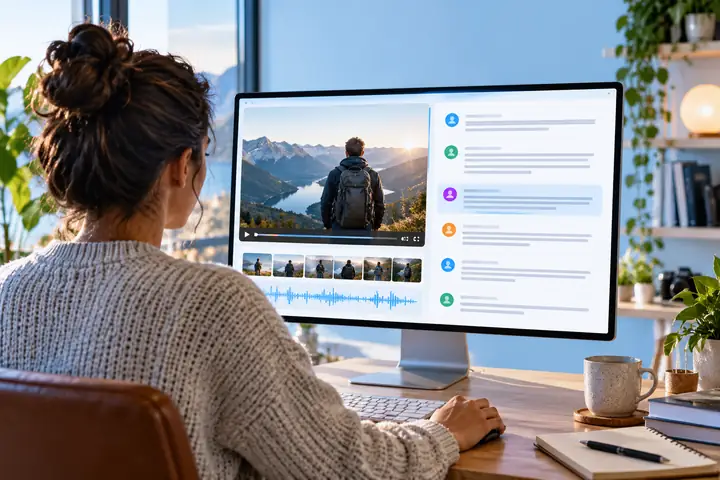
Diseñado para flujos de trabajo reales
01
Sube o pega una fuente
02
Adapta la transcripción que necesitas
03
Reutiliza el resultado donde quieras
Diseñado para no interponerse en tu camino
Un conjunto práctico de controles para convertir videos en texto útil sin añadir otra herramienta complicada a tu flujo de trabajo.
Pasa de una conversación grabada a un texto legible en un flujo de trabajo en línea y enfocado, sin instalar otro editor.
Importa archivos de video, grabaciones de audio, capturas de reuniones y enlaces conocidos para que tu fuente pueda permanecer donde está.
Haz que las conversaciones sean más fáciles de seguir con una organización de la transcripción que identifica a los hablantes cuando participan varias personas.
Elige un nivel de detalle y adapta el resultado a tus notas, revisión, publicación o al siguiente paso de tu proceso.
Trabaja con contenido hablado de diferentes audiencias y mantén en marcha los proyectos multilingües en un solo lugar conocido.
Comienza con un archivo o una instrucción, previsualiza el flujo de trabajo y pásalo a la siguiente etapa cuando estés listo para seguir creando.
Tres pasos sencillos
Comienza con la fuente que ya tienes, deja que el flujo de trabajo organice el discurso y lleva la transcripción a tu siguiente tarea.
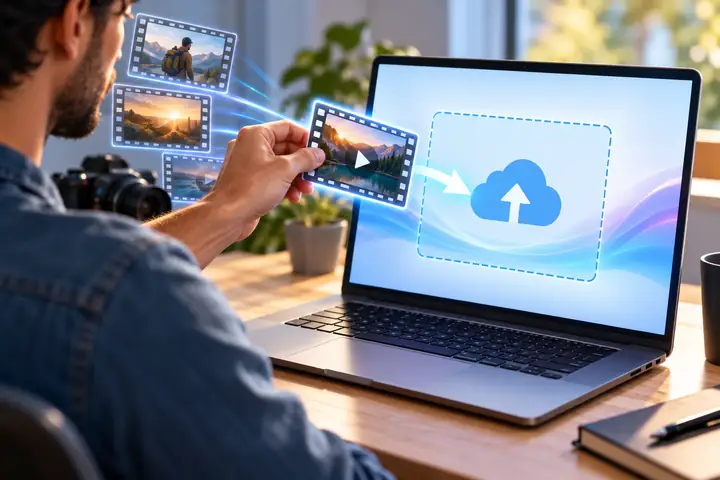
PASO 1
Elige un archivo de tu computadora o arrástralo al área de carga. Comienza con un MP4, una grabación de una reunión, un archivo de voz u otro formato común.
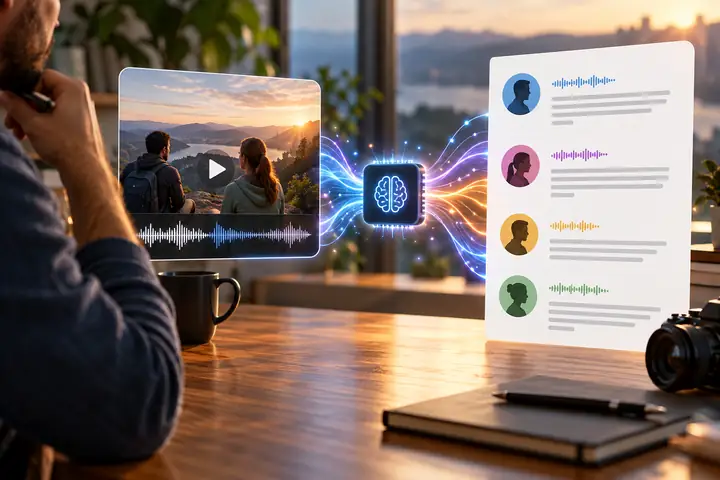
PASO 2
El flujo de trabajo convierte las palabras habladas en texto legible, con opciones para seleccionar el idioma, organizar a los hablantes y elegir el nivel de detalle que necesitas.
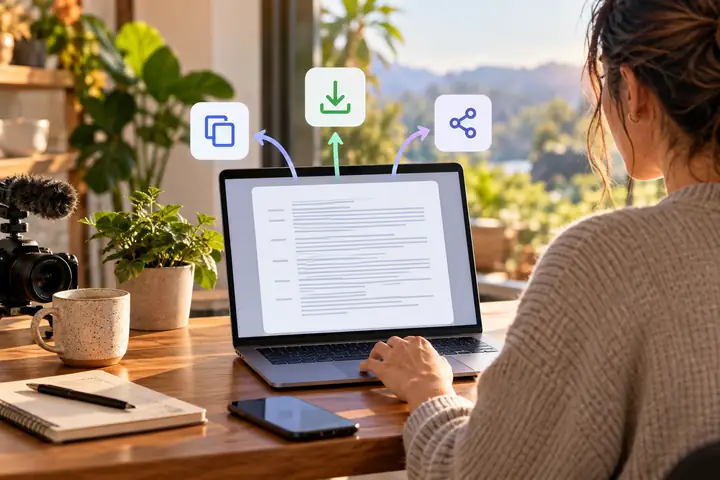
PASO 3
Cuando la transcripción esté lista, pásala a tus notas, investigación, subtítulos, un resumen de contenido o la siguiente conversación con tu equipo.
Listo cuando tú lo estés
Convierte una grabación en texto legible con unos pocos clics. Comienza con Videototext, adapta el resultado que necesitas y mantén tu atención en el trabajo que viene después.
Comienza con VideototextPara el trabajo detrás de cada grabación
Ya sea que estés aprendiendo, informando, creando o coordinando, una transcripción te ofrece algo más fácil de buscar, revisar y compartir.
Convierte las clases y los cursos en línea en apuntes de estudio más fáciles de revisar, buscar y compartir con tus compañeros.
Crea materiales para clases, documentos, subtítulos y notas de seguimiento a partir de las grabaciones que ya utilizas.
Captura las partes útiles de reuniones, llamadas, entrevistas y webinars sin depender únicamente de la memoria.
Convierte ideas habladas en guiones, subtítulos, borradores de blog, descripciones y un punto de partida más sólido para la edición.
Convierte entrevistas y charlas grabadas en texto consultable, más fácil de comparar, anotar y citar.
Sigue el ritmo de conferencias de prensa y entrevistas convirtiendo conversaciones rápidas en texto de trabajo utilizable.
Preparado para el siguiente paso
Una transcripción es más útil cuando te ayuda a hacer otra cosa más rápido.

Maya
Estudiante universitaria
“Convierto grabaciones largas de clases en apuntes que realmente puedo volver a consultar. La transcripción me da un punto de partida mucho mejor que un documento en blanco.”

Noah
Consultor empresarial
“Las llamadas con clientes avanzan rápido, así que tener una versión escrita facilita mucho el seguimiento. Puedo encontrar la decisión sin tener que volver a reproducir toda la reunión.”

Priya
Creadora de contenido
“La transcripción me da un guion limpio que puedo editar para crear subtítulos, clips y publicaciones. Me ahorra la primera pasada para que pueda dedicar más tiempo al trabajo creativo.”

Leo
Investigador
“Las grabaciones de entrevistas son mucho más fáciles de comparar cuando puedo buscar directamente las palabras. Me ayuda a pasar del audio sin procesar al análisis.”

Ava
Profesora
“Puedo compartir una grabación con los estudiantes que faltaron a clase y darles algo más fácil de revisar. El proceso es sencillo para todos.”

Sam
Periodista
“Cuando una rueda de prensa avanza rápido, la transcripción me ayuda a comprobar los detalles y a preparar un primer borrador más preciso mientras la historia aún está fresca.”
Preguntas antes de empezar
Algunas respuestas prácticas sobre cómo empezar con Videototext.